ぺいふるQR
オペレーションマニュアル
QRコードでかんたん、ふるさと納税の現地決済。
このマニュアルを見ながら、スムーズにご対応いただけます。
01 — OVERVIEW
30秒で分かる、ぺいふるQR
お店に置いたQRコードを読み取るだけで、お客さまのお支払いが「ふるさと納税」になるサービスです。
お店のQRコードがどちらのタイプかは、自治体のご担当者にご確認ください。
🎁 返礼品ありタイプ(商品・サービスをお渡し)
QRカードの表面が「支払いQR」、裏面が「受け取りQR」の2つで1セットです。
読み取り
& 決済
読み取り
商品お渡し
💰 返礼品なしタイプ(純粋な寄附)
QRカードは支払いQRのみ。決済完了でおしまいです。
読み取り
& 決済
初期費用・月額費用・手数料はすべて自治体が負担します。お店に請求が届くことはありません。端末も不要で、QRコードを置くだけで始められます。
アプリのダウンロードや会員登録は不要です。スマホのカメラでQRを読み取るだけで、ApplePay・GooglePay・クレジットカードで決済できます。
02 — SETUP
設置・準備
QRコードを受け取ったら、すぐに運用を始められます。
📦 届いたもの
- 返礼品ありの場合:QRカード(表=支払いQR / 裏=受け取りQR)
- 返礼品なしの場合:QRカード(支払いQRのみ)
- 本マニュアル(このページ)
📍 設置のコツ
- レジ横やお会計カウンターなど、お支払い時に目に入る場所がベスト
- ポップスタンドに入れて立てると、お客さまが自然に読み取れます
- 複数フロアや広い施設では、各所にQRを設置してOK(追加料金なし)
- 屋外イベントでは、受付やテーブルに貼り出すだけでも効果的
03 — GREETING
お客様への声かけガイド
「こう言えばOK」をまとめました。かんたんな一言で大丈夫です。
🍽️ お会計のとき
QRコードを読み取るだけで、実質2,000円でご利用いただけます。
❓ 「それって何?」と聞かれたら
🤔 「お店は損しないの?」と聞かれたら
👋 さりげなく伝えたいとき
QRコードが目に入る場所にあれば、興味のあるお客さまは自然に読み取ってくれます。聞かれたら答えるくらいの気軽さで大丈夫です。
04 — PAYMENT FLOW
決済の流れ
操作はほぼすべてお客さまのスマホで完結します。
🎁 返礼品ありの場合
商品やサービスをお渡しするパターンです。
支払いQR(カード表面)を読み取り → 金額を入力
QRカードの表面をスマホのカメラで読み取り、表示された画面で会計金額を入力します。寄附金額は自動で計算されます。
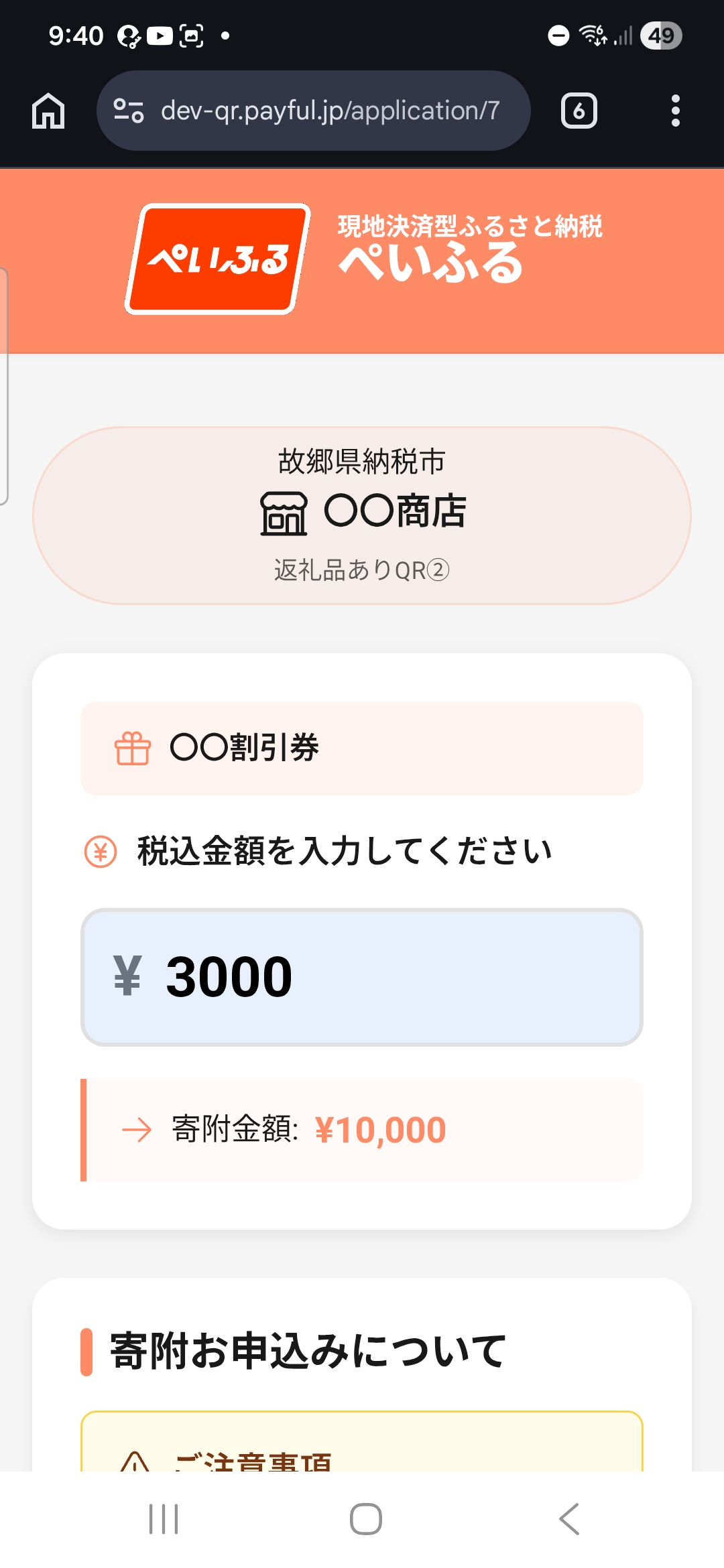
金額入力
連絡先を入力 → 決済リンクを受信
Eメールまたは電話番号を入力して「決済リンクを送信」をタップ。届いたメール(またはSMS)のリンクを開きます。
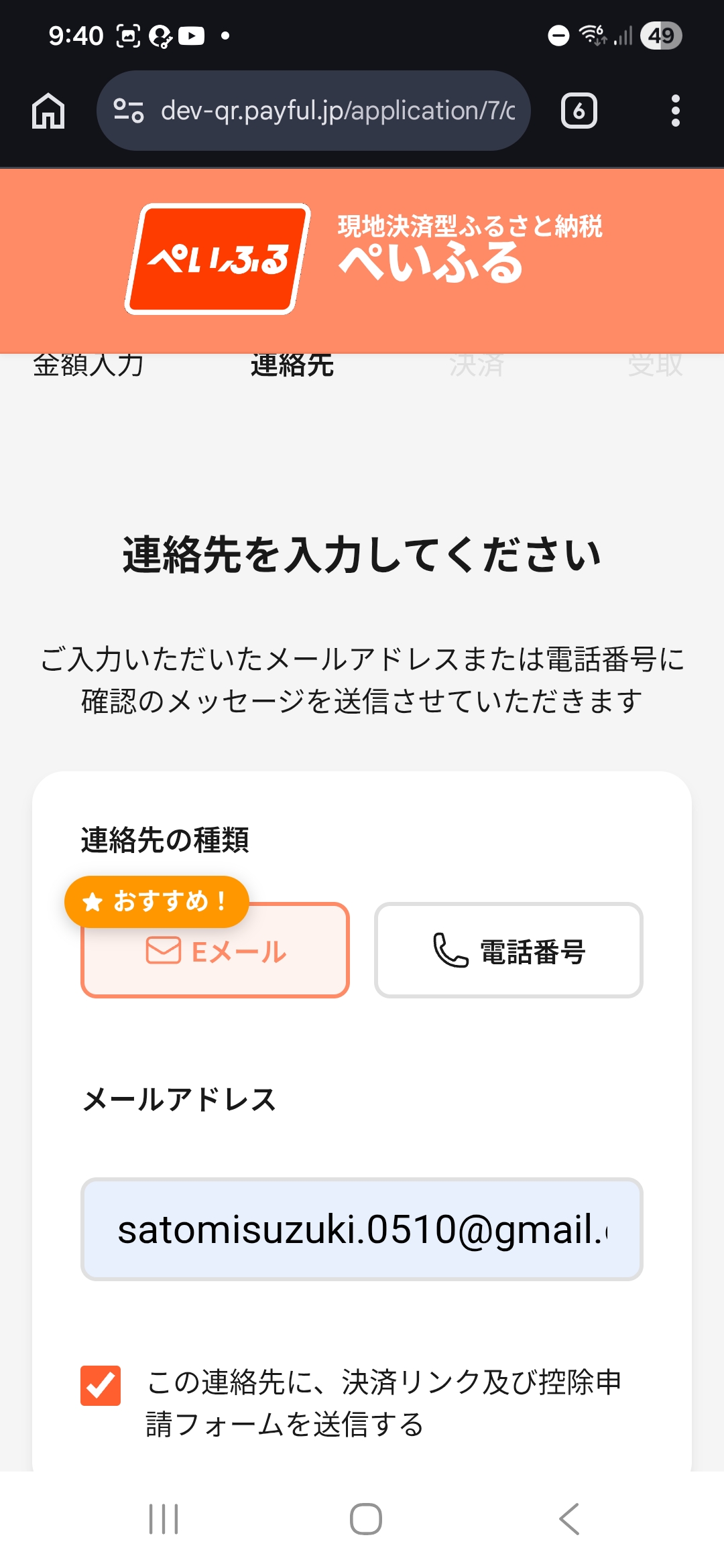
連絡先入力
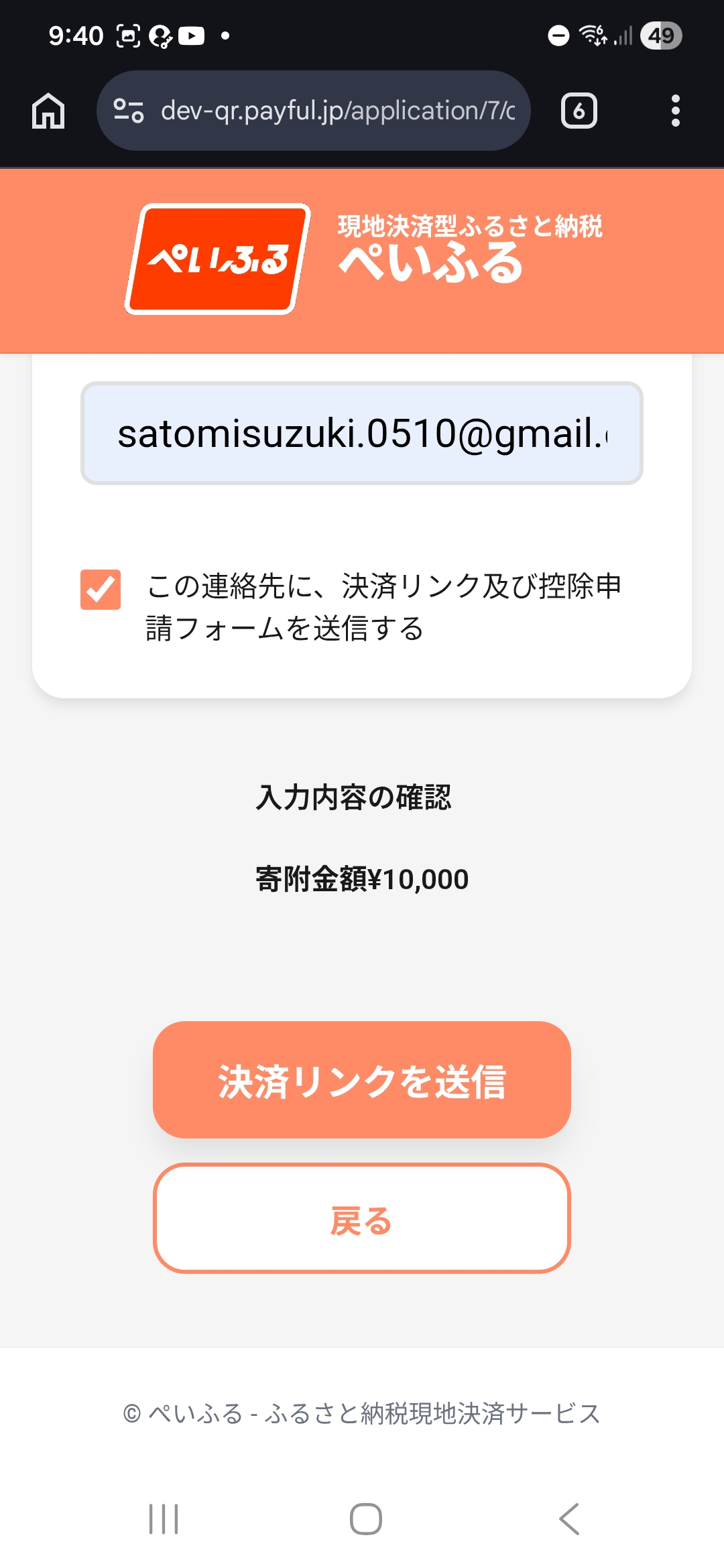
確認 → 送信
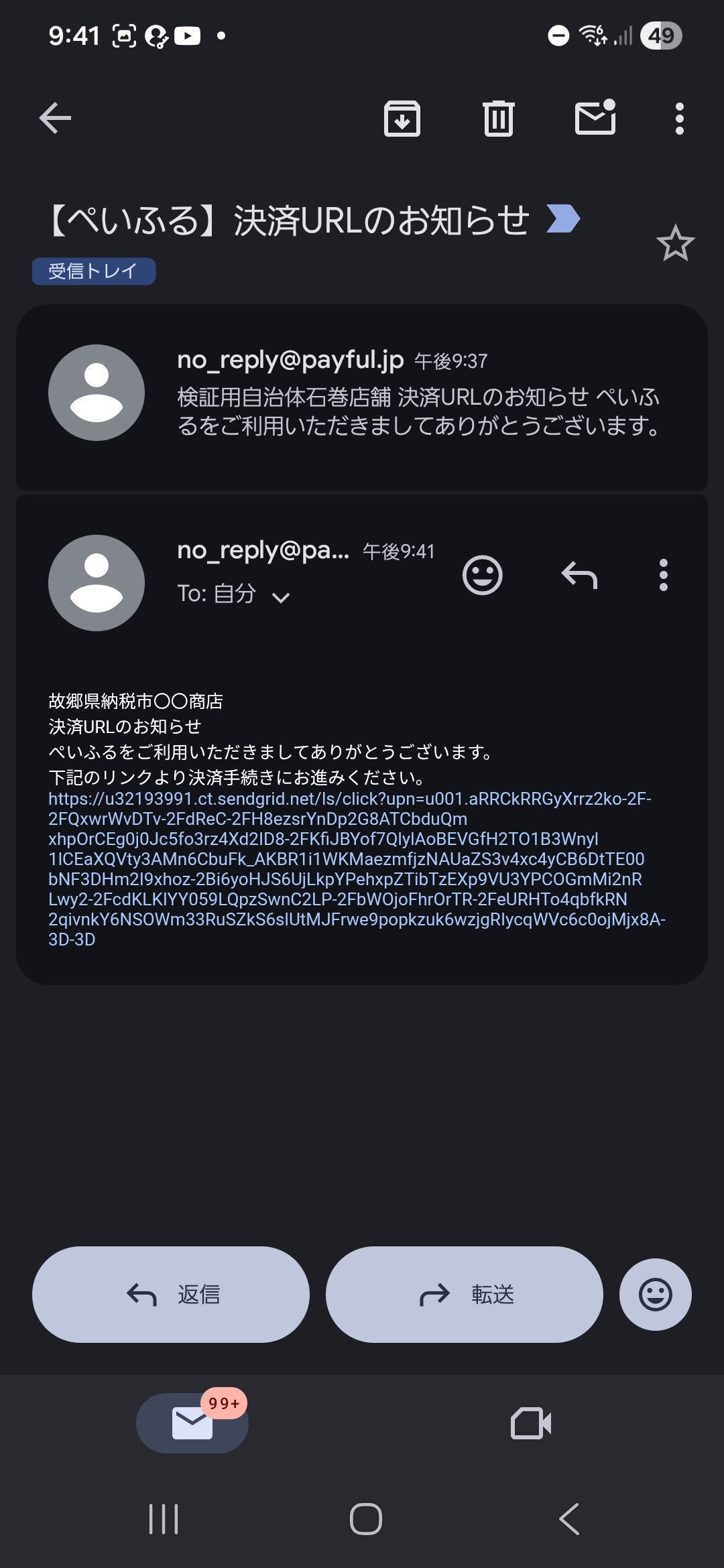
メール受信
リンクから決済
決済方法を選択(ApplePay / GooglePay / クレジットカード)し、「決済を確定する」をタップします。3Dセキュア認証が行われます。
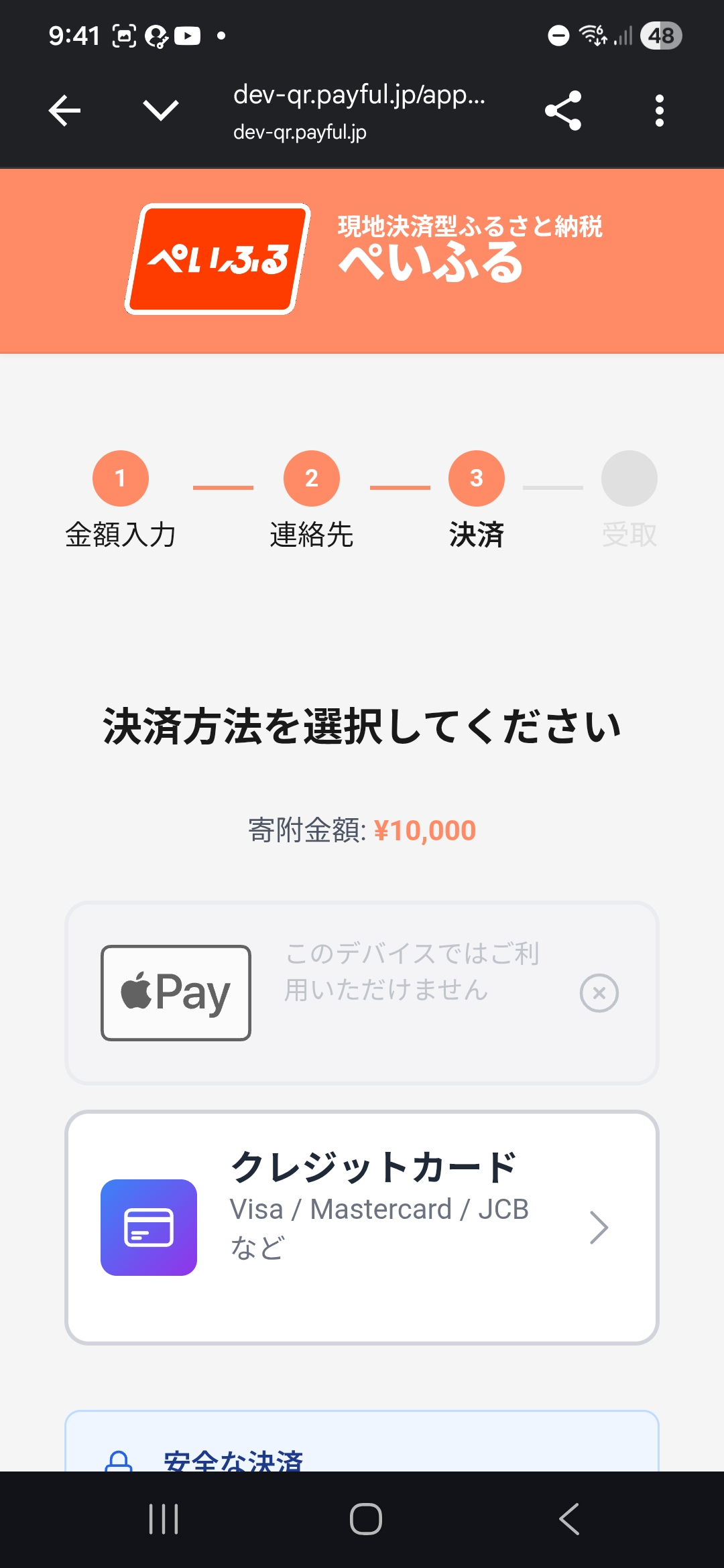
決済方法選択
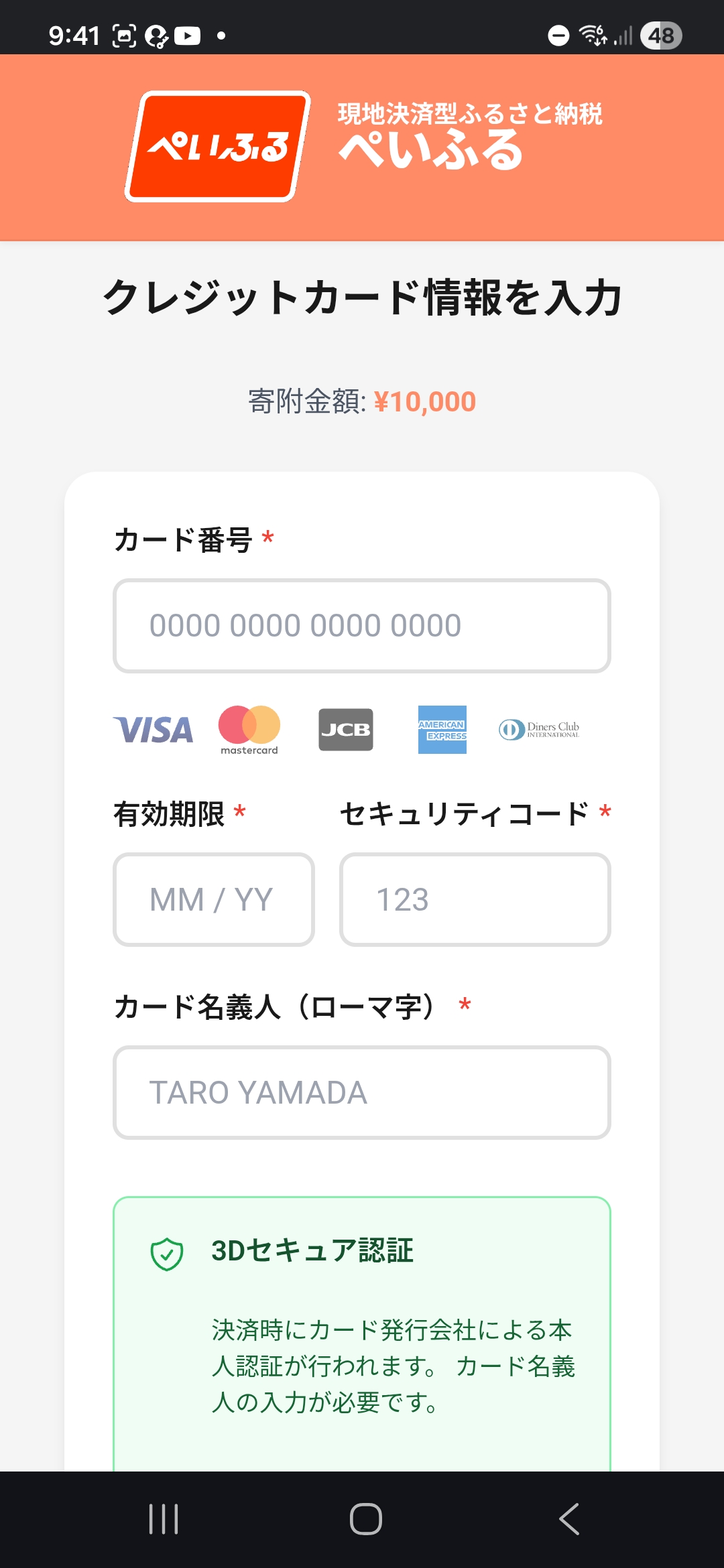
カード入力
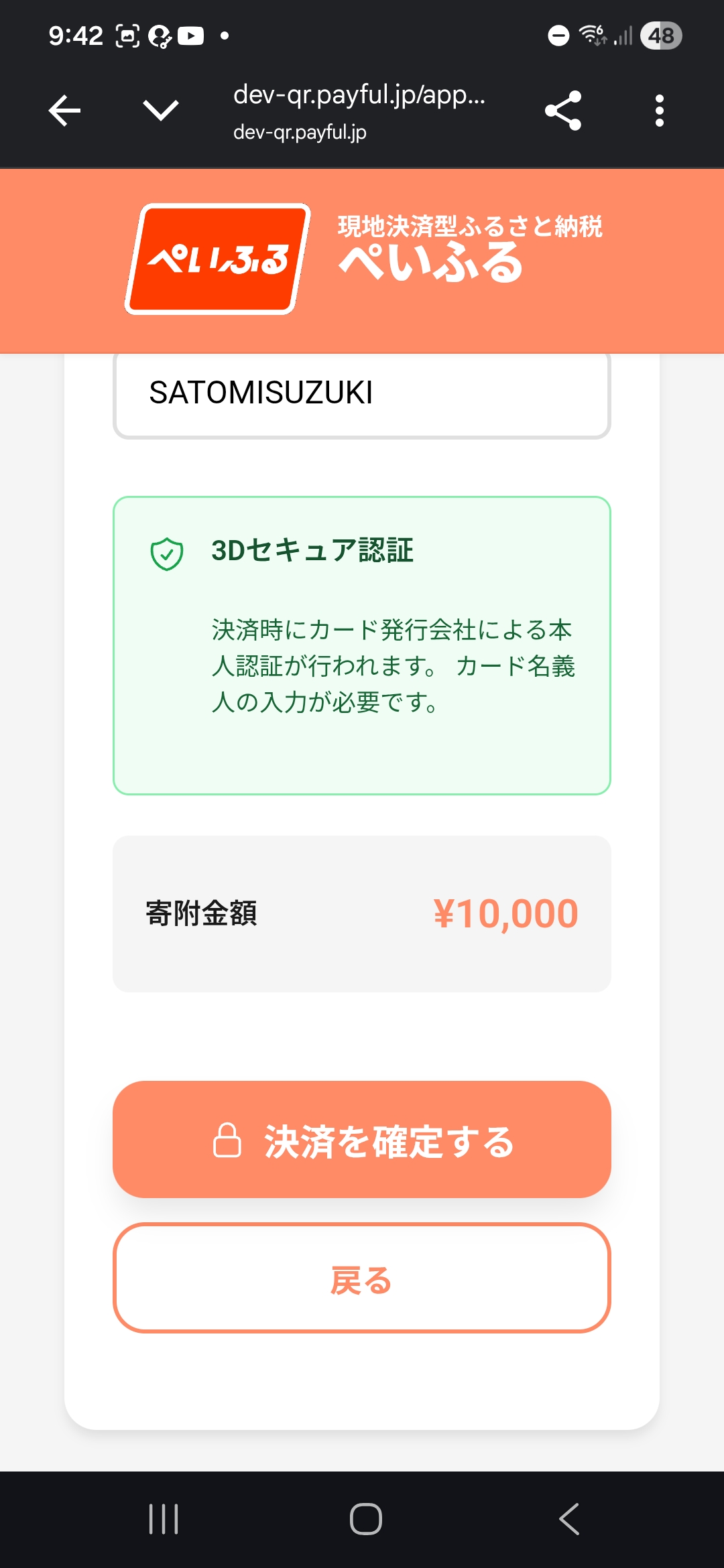
決済を確定
決済完了 → 「カメラを起動」をタップ
「決済が完了しました」画面に認証番号が表示されます。画面下部の「カメラを起動してこのまま続ける」をタップしてください。
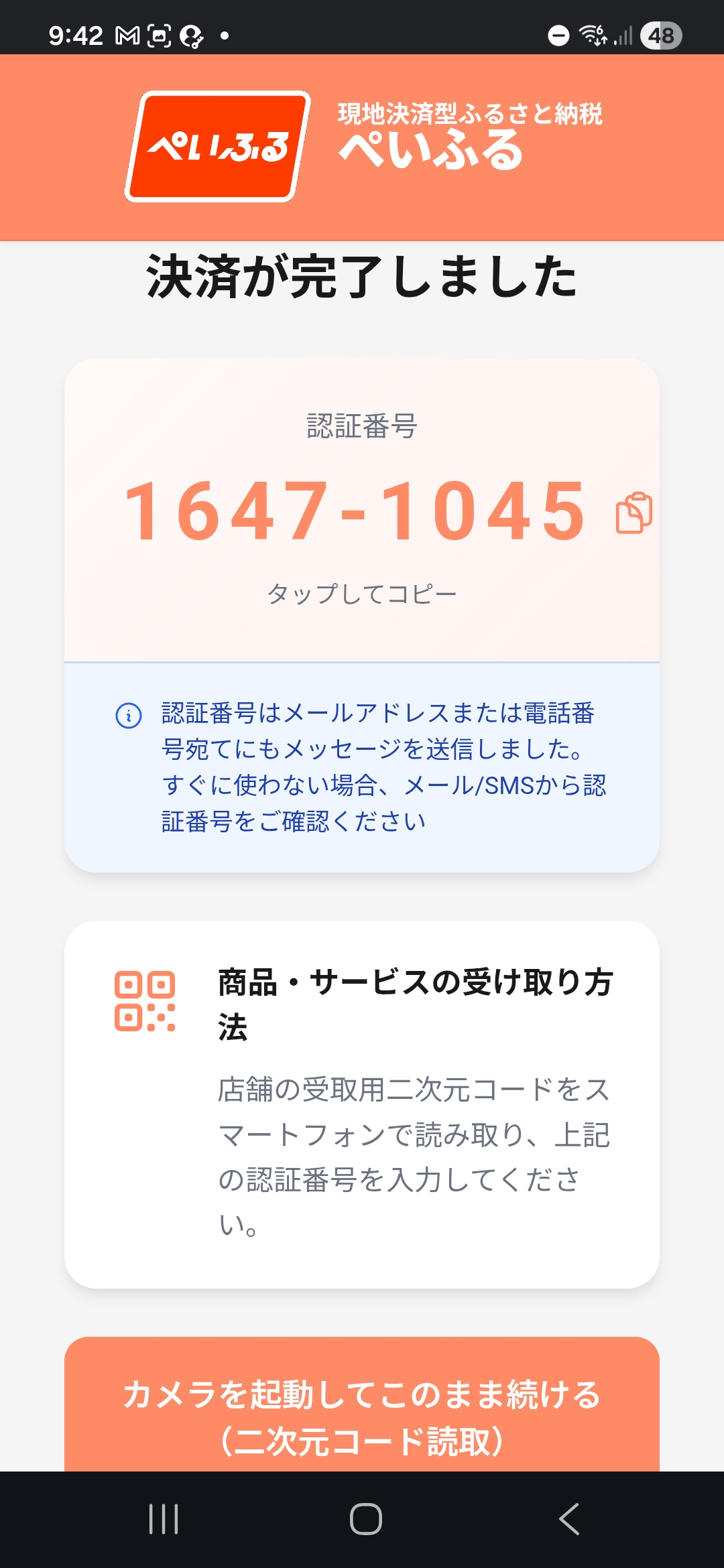
決済完了
受け取りQR(カード裏面)を読み取り
QRカードを裏返して、受け取りQRをカメラで読み取ります。認証番号が自動で入力され、受け取りが完了します。
スマホ画面を確認 → 商品をお渡し
お客さまのスマホに逆さまの会計金額が黄色い画面で表示されます。スタッフ側から金額を確認し、商品・サービスをお渡しください。
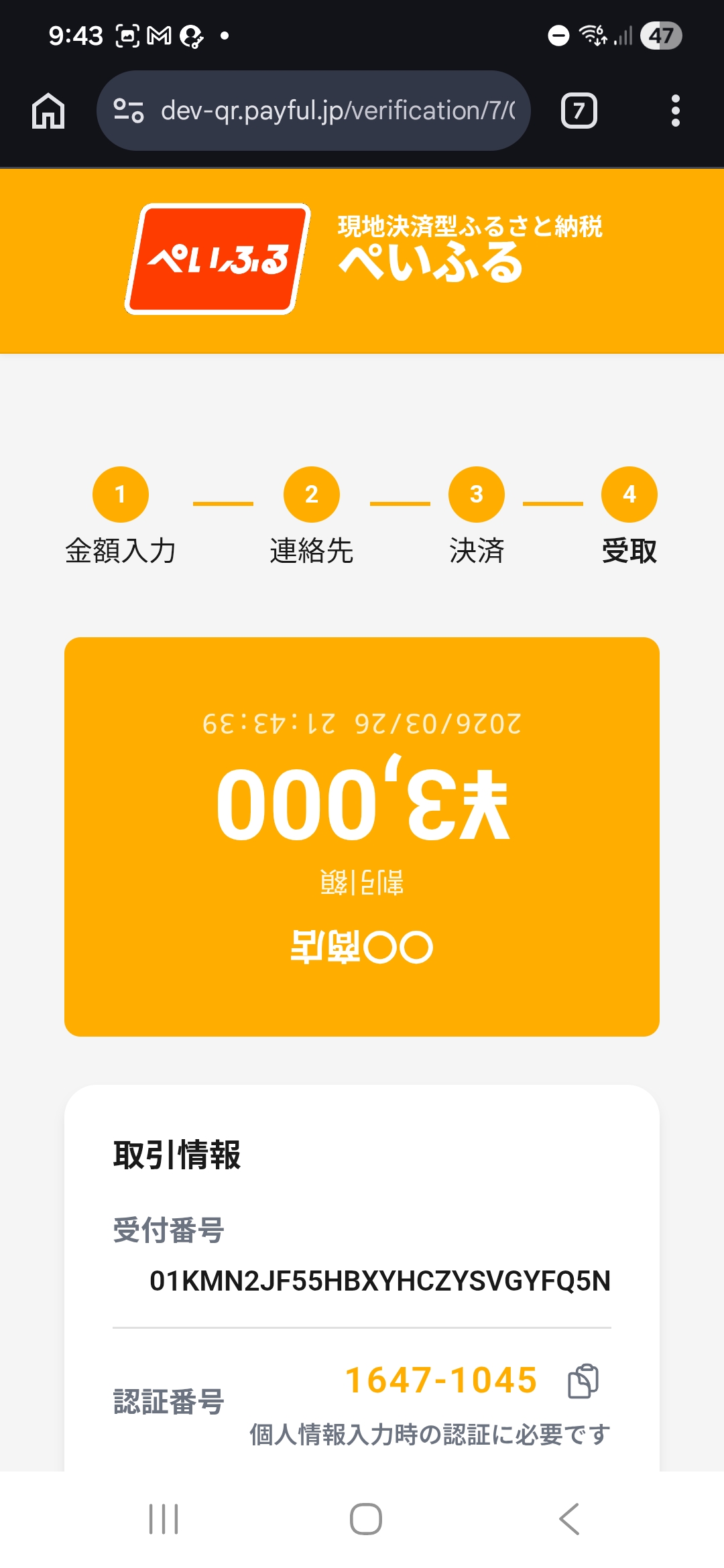
受け取り完了画面
お客さまがスマホを見せてくれるので、黄色い画面に表示された金額を確認して商品をお渡しするだけです。金額はスタッフ側から読めるよう逆さまに表示されます。
💰 返礼品なしの場合
純粋な寄附のパターンです。スタッフの対応は不要です。
支払いQRを読み取り
QRコードをスマホのカメラで読み取ります。
金額を入力
寄附したい金額を入力します。
連絡先を入力 → 決済リンクを受信
メールアドレスまたは電話番号を入力すると、決済用のリンクが届きます。
リンクから決済 → 完了!
届いたリンクを開いて決済すれば完了です。お渡しするものはありません。
お客さまがすべて自分のスマホで完結するので、QRを置いておくだけでOKです。
05 — CONFIRMATION
商品のお渡し(返礼品ありの場合)
決済〜受け取りQR読み取りが完了すると、お客さまのスマホにこのような画面が表示されます。
お客さまのスマホにこの黄色い画面が出ていれば、決済&受け取り承認は完了しています。
この画面が出ていればOK
✅ お渡し時のチェックポイント
- 黄色い画面に逆さまの金額が表示されていることを確認
- 金額が正しければ、対応する商品・サービスをお渡しします
- この画面が出ていれば決済は完了しています。レシートの発行等は不要です
「後日届くメールから個人情報を登録いただくと、税控除の手続き(ワンストップ特例)ができますよ」とお伝えください。お店側で控除の手続きをする必要はありません。
06 — TROUBLESHOOTING
こんなときどうする?
困ったときの対処法をまとめました。
📷 QRコードが読み取れない
→ 解決しない場合は、ふるさと納税ではなく通常のお会計をご案内ください
❌ 決済エラーが出た
→ 解決しない場合は、ふるさと納税ではなく通常のお会計をご案内ください
😰 お客さまが操作に困っている
📶 お客さまの電波状況が悪い
🧾 領収書を求められた
07 — FAQ
よくある質問
うちの売上から手数料を引かれるの?
いいえ。ぺいふるの手数料はすべて自治体が負担します。お店への請求は一切ありません。初期費用も月額費用もゼロです。
QRコードは何枚でも設置できる?
はい。追加料金なしで、何枚でも設置いただけます。レジ横、各テーブル、入口など、お客さまの目に入りやすい場所に自由に置いてください。
クレジットカード以外も使える?
はい。ApplePay・GooglePayにも対応しています。顔認証や指紋認証でかんたんに支払えるので、カード番号の入力も不要です。
お客さまに何か登録してもらう必要がある?
決済時に必要なのはメールアドレスまたは電話番号だけです。アプリのダウンロードや会員登録は不要。個人情報の詳細入力は、後日届くメールから任意で行えます。
通常のお会計と何が変わる?
お店の通常のお会計とは別の決済です。ぺいふるQRでの支払いは「ふるさと納税の寄附」として処理されるため、お店の売上には影響しません。
確定申告やワンストップ特例について聞かれたら?
「後日届くメールから手続きできます」とご案内ください。お店側で税金関連の手続きをする必要はありません。
QRコードを紛失・破損した場合は?
自治体のご担当者にご連絡ください。再発行いたします。QRコードの画像データをお持ちの場合は、ご自身で印刷いただいても問題ありません。
08 — CONTACT
お困りのときは
操作やトラブルでお困りの際は、お気軽にご連絡ください。
お問い合わせ先
自治体のご担当者
QRコードの再発行、操作トラブル、
その他お困りごとは自治体の
ご担当者にご連絡ください